La maggior parte dei giocatori a volte ignora una realtà sorprendente: Windows integra già un contatore di FPS, spesso trascurato a favore di soluzioni esterne. Tuttavia, la giungla dei software specializzati non sempre si distingue per precisione o compatibilità. Ogni motore di gioco ha le sue peculiarità, ogni strumento ha i suoi limiti.
La visualizzazione diretta del numero di fotogrammi al secondo è diventata un indicatore imprescindibile: rivela la fluidità di un gioco, ma anche le debolezze di una configurazione. Per scegliere il software giusto, non basta guardare la scheda tecnica: la facilità d’accesso conta tanto quanto l’impatto sulle prestazioni complessive del PC.
Perché monitorare i propri FPS cambia tutto per l’esperienza di gioco
Il numero di fotogrammi al secondo, o FPS, misura la fluidità di un videogioco con una precisione implacabile. Su un PC potente, con una scheda grafica performante, un processore veloce e uno schermo ad alta frequenza di aggiornamento, ogni fotogramma visualizzato pesa nella bilancia. Difficile rimanere indifferenti: 60 FPS promettono un controllo reattivo, mentre 30 FPS sono sufficienti a generare rallentamenti visibili, se non addirittura una certa frustrazione. Chiedete ai competitivi: nell’esport, anche la minima diminuzione del ritmo può far pendere la partita.
Osservare i propri FPS significa aprire gli occhi sui punti deboli della propria macchina. Scheda grafica, processore, schermo: al minimo ritardo, l’esperienza si degrada. Alcuni giochi offrono un contatore integrato, ma spesso manca di flessibilità o dettagli. Da qui l’interesse per strumenti più avanzati. Prendiamo il caso del CORSAIR XENEON 27QHD240 OLED: i suoi 240 Hz impongono un limite naturale, impossibile superare questa soglia, anche se la scheda grafica lo consente.
Gli appassionati di ottimizzazione non si fermano qui. L’overclocking sta guadagnando terreno, ma richiede un monitoraggio rigoroso della stabilità del PC. Grazie a strumenti come RTSS, è possibile monitorare in tempo reale gli FPS, il carico della CPU, quello della GPU e la temperatura di ogni componente. La visualizzazione si personalizza in base alle esigenze, per regolare al volo il cursore tra prestazioni e qualità grafica.
Ecco cosa può apportare in pratica un contatore di FPS efficace:
- Illustra il vero equilibrio tra potenza hardware e requisiti grafici del gioco.
- In tempo reale, guida gli aggiustamenti per stabilizzare la visualizzazione, prevenire le cadute di fluidità e gestire la RAM come la VRAM.
Il videogioco moderno non si limita più a ciò che appare davanti all’utente: le statistiche e le impostazioni dietro le quinte assumono un ruolo decisivo. I giocatori esperti scrutano ogni dato, testano diverse configurazioni e affinano le loro scelte, affinché ad ogni sessione la macchina dia il meglio di sé.
Confronto degli strumenti imprescindibili per visualizzare e analizzare i propri FPS in tempo reale
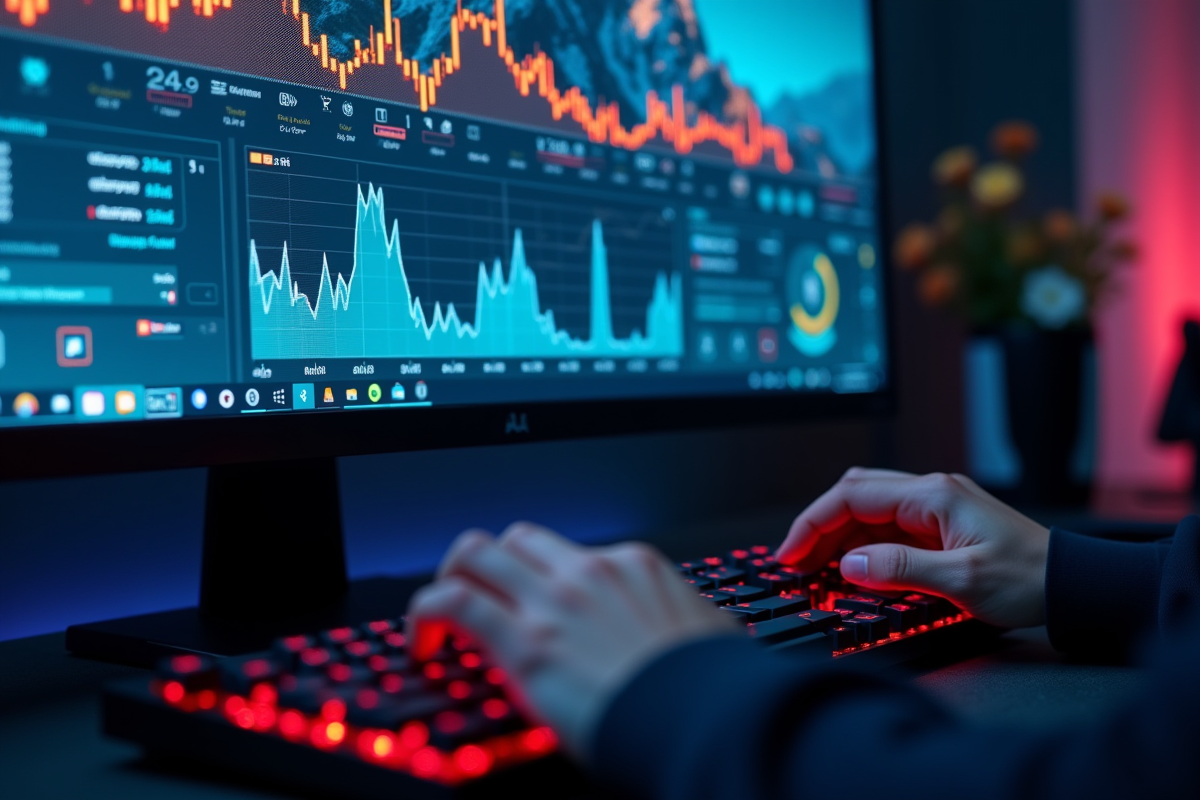
Visualizzare gli FPS in tempo reale si è imposto come un passaggio chiave per giudicare la fluidità e la stabilità nel videogioco. Diverse soluzioni si distinguono, ognuna rispondendo a esigenze specifiche.
Tra i riferimenti del settore, MSI Afterburner abbinato a RivaTuner è considerato un must. L’interfaccia consente di monitorare a colpo d’occhio gli FPS, la temperatura, il carico del processore (CPU) e della scheda grafica (GPU). L’overlay si adatta: minimalista o dettagliato, si visualizza in un angolo senza disturbare il gioco. Questo duo è particolarmente apprezzato per l’overclocking, grazie al monitoraggio continuo della stabilità del sistema.
I giocatori su Steam beneficiano di un contatore di FPS integrato, accessibile semplicemente dalle impostazioni della piattaforma. La visualizzazione rimane discreta, ma svolge il suo lavoro senza richiedere installazioni aggiuntive.
Per quanto riguarda le funzionalità native, la Game Bar di Windows 10 e 11 offre anch’essa un monitoraggio in tempo reale: una pressione su Win + G apre un widget che visualizza non solo gli FPS, ma anche il carico della CPU, della GPU e la memoria RAM utilizzata.
Ecco i vantaggi concreti di queste soluzioni:
- Visualizzazione degli FPS in sovrapposizione, senza compromettere la leggibilità del gioco.
- Monitoraggio in diretta del comportamento dell’hardware, anche durante le fasi più intense.
- Accesso rapido a dati utili per adattare le impostazioni grafiche in base alla situazione.
Spingiamo l’analisi oltre. Gli strumenti di benchmark come 3DMark e Cinebench mettono alla prova CPU e GPU, rivelando i limiti della configurazione. Per coloro che desiderano esaminare ogni componente, CPU-Z e GPU-Z ne dettagliano il funzionamento, mentre MemTest86 verifica la stabilità della memoria RAM.
La scelta finale dipende dalle aspettative di ogni giocatore. Alcuni privilegiano un’analisi approfondita per regolare ogni parametro, altri si accontentano di un semplice contatore per garantire che la fluidità rimanga costante. Gli FPS non sono mai stati così scrutinati: ognuno ha il proprio metodo per trasformare ogni partita in un’esperienza su misura.