De meeste spelers missen soms een verrassende realiteit: Windows heeft al een FPS-teller ingebouwd, die vaak wordt verwaarloosd ten gunste van externe oplossingen. Toch is de jungle van gespecialiseerde software niet altijd even nauwkeurig of compatibel. Voor elke game-engine zijn er zijn grillen, voor elk hulpmiddel zijn er grenzen.
De directe weergave van het aantal beelden per seconde is een onmisbare indicator geworden: het onthult de vloeiendheid van een spel, maar ook de zwakheden van een configuratie. Om de juiste software te kiezen, is het niet genoeg om alleen naar de technische specificaties te kijken: de toegankelijkheid telt evenzeer als de impact op de algehele prestaties van de pc.
Waarom het volgen van je FPS alles verandert voor de game-ervaring
Het aantal beelden per seconde, of FPS, meet de vloeiendheid van een videogame met onverbiddelijke precisie. Op een krachtige pc, met een krachtige grafische kaart, een snelle processor en een scherm met een hoge verversingssnelheid, weegt elk weergegeven beeld mee. Moeilijk om onverschillig te blijven: 60 FPS beloven een reactieve controle, terwijl 30 FPS voldoende zijn om zichtbare vertragingen te veroorzaken, zelfs een zekere frustratie. Vraag het de concurrenten: in esports kan de kleinste daling in tempo een wedstrijd doen kantelen.
Je FPS observeren is je ogen openen voor de zwakke punten van je machine. Grafische kaart, processor, scherm: bij de minste vertraging verslechtert de ervaring. Sommige games bieden een ingebouwde teller, maar deze mist vaak flexibiliteit of details. Daarom is er behoefte aan geavanceerdere tools. Neem bijvoorbeeld de CORSAIR XENEON 27QHD240 OLED: zijn 240 Hz stellen een natuurlijke limiet, het is onmogelijk om deze drempel te overschrijden, zelfs als de grafische kaart dat zou kunnen.
Optimisatie-liefhebbers stoppen hier niet. Overclocking wint aan terrein, maar vereist een strikte monitoring van de stabiliteit van de pc. Dankzij tools zoals RTSS is het mogelijk om in real-time de FPS, de belasting van de CPU, die van de GPU en de temperatuur van elk component te volgen. De weergave kan worden gepersonaliseerd op basis van de behoeften, om de schuifregelaar tussen prestaties en grafische kwaliteit ter plekke aan te passen.
Dit is wat een effectieve FPS-teller in de praktijk kan bieden:
- Het brengt de werkelijke balans aan het licht tussen hardwarekracht en grafische eisen van de game.
- In real-time begeleidt het de aanpassingen om de weergave te stabiliseren, om dalingen in vloeiendheid te voorkomen en om het beheer van RAM en VRAM te beheersen.
Moderne videogames beperken zich niet meer tot wat er voor de gebruiker wordt weergegeven: statistieken en instellingen op de achtergrond nemen een beslissende plaats in. Ervaren gamers bestuderen elke data, testen verschillende configuraties en verfijnen hun keuzes, zodat de machine bij elke sessie het beste van zichzelf geeft.
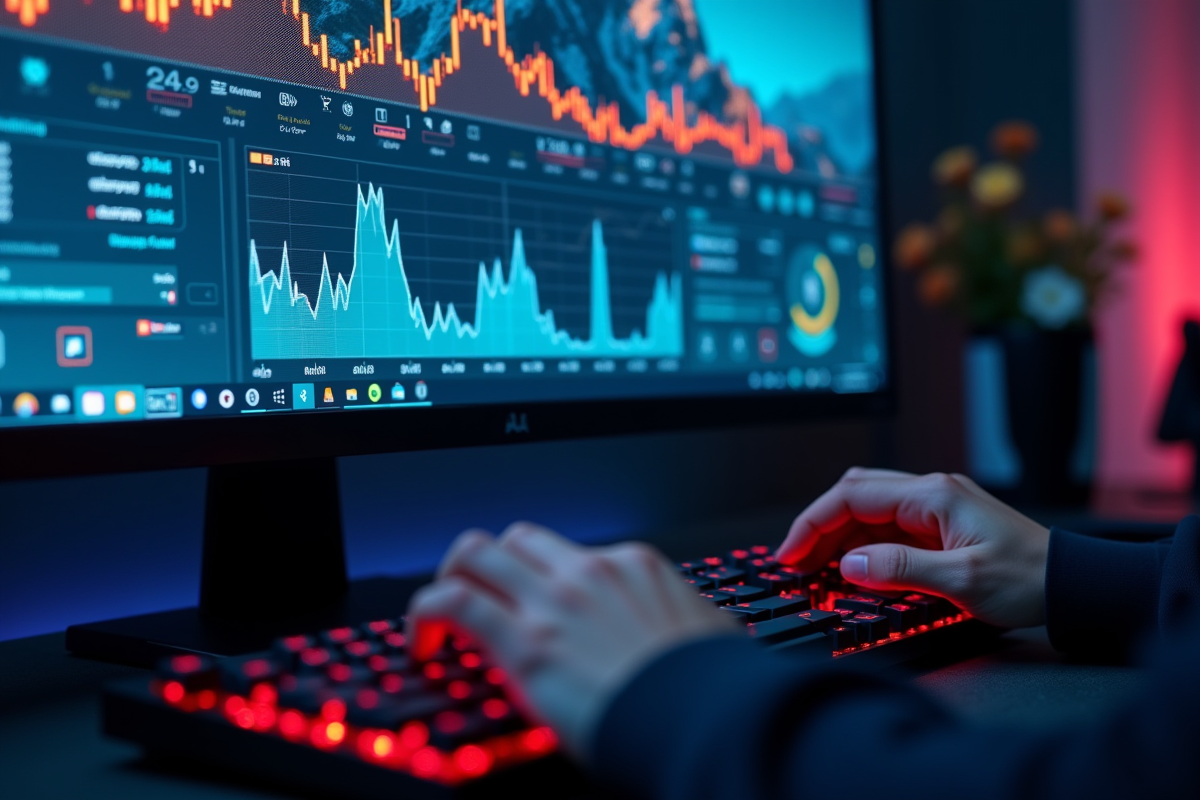
Vergelijking van onmisbare tools om je FPS in real-time weer te geven en te analyseren
Het weergeven van FPS in real-time is een cruciale stap geworden om de vloeiendheid en stabiliteit in videogames te beoordelen. Verschillende oplossingen springen eruit, elk met specifieke behoeften.
Onder de referenties in de sector is MSI Afterburner in combinatie met RivaTuner een onmiskenbare keuze. De interface maakt het mogelijk om in één oogopslag de FPS, de temperatuur, de belasting van de processor (CPU) en de grafische kaart (GPU) te volgen. De overlay past zich aan: minimalistisch of gedetailleerd, het verschijnt in een hoek zonder de game te verstoren. Dit duo is bijzonder gewaardeerd voor overclocking, dankzij de continue monitoring van de stabiliteit van het systeem.
Spelers op Steam profiteren van een ingebouwde FPS-teller, eenvoudig toegankelijk via de instellingen van het platform. De weergave blijft discreet, maar doet zijn werk zonder extra installatie te vereisen.
Wat betreft de native functies biedt de Game Bar van Windows 10 en 11 ook een real-time monitoring: een druk op Win + G opent een widget die niet alleen de FPS weergeeft, maar ook de belasting van de CPU, de GPU en het gebruikte RAM.
Hier zijn de concrete voordelen van deze oplossingen:
- Weergave van FPS in overlay, zonder de leesbaarheid van de game te verstoren.
- Directe monitoring van het gedrag van de hardware, zelfs tijdens de meest intense fases.
- Snelle toegang tot nuttige gegevens om de grafische instellingen aan te passen aan de situatie.
Laten we de analyse verder uitbreiden. Benchmark-tools zoals 3DMark en Cinebench testen CPU en GPU en onthullen de limieten van de configuratie. Voor degenen die elk component willen onderzoeken, geven CPU-Z en GPU-Z gedetailleerde informatie over hun werking, terwijl MemTest86 de stabiliteit van het RAM controleert.
De uiteindelijke keuze hangt af van de verwachtingen van elke speler. Sommigen geven de voorkeur aan diepgaande analyse om elk parameter aan te passen, anderen zijn tevreden met een eenvoudige teller om te garanderen dat de vloeiendheid gewaarborgd blijft. De FPS zijn nooit zo nauwlettend in de gaten gehouden: iedereen heeft zijn eigen methode om elke sessie in een op maat gemaakte ervaring te transformeren.